
第1部:インストールから最初のメモまで
この資料について
●対象
Obsidianを使ったことがない方。個人の知識管理・メモ整理に使いたい方。
●この資料のゴール
Obsidianをインストールし、最初のメモを1つ書くところまで。
●この資料でやらないこと
Markdownの書き方、メモ同士のリンク、プラグイン、スマホ同期。これらは第2部以降で扱います。第1部では「とにかく動かして、1行書く」ところまでに絞っています。
●シリーズ構成
| 目次 | 内容 |
|---|---|
| 第1部(本資料) →今回 | インストールから最初のメモまで |
| 第2部 | 基本操作(Markdown、リンク、グラフ、検索) |
| 第3部 | Vaultを育てる(フォルダ構成、プラグイン、バックアップ) |
| 第4部以降 | 応用(タスク管理、Bases、AI活用 など) |
●バージョンについて
本資料は 2026年9月時点、Obsidian v1.13.7 で動作を確認しています。
Obsidianは更新が速く、画面の見た目が変わることがありますが表示が違っても慌てないで下さい。
1. Obsidianとは何か
1-1. こんな困りごとはありませんか
- 思いついたことをメモしたが、どこに書いたか思い出せない
- メモアプリを何度も乗り換えて、そのたびに過去のメモが行方不明になる
- サービスが終了したり、値上げしたりするたびに不安になる
- フォルダで整理してみたが、どこに入れるべきか迷って結局散らかる
Obsidianは、こうした「メモが増えるほど使えなくなる」問題に対する、ひとつの答えです。
1-2. Obsidianの4つの特徴
① データは自分のパソコンの中にある
Obsidianはクラウドサービスではありません。書いたメモは、あなたのパソコンのフォルダの中に、ただのテキストファイルとして保存されます。アカウント登録も不要です。
これが何を意味するかというと、Obsidianというアプリを消しても、メモは残るということです。
② 普通のテキストファイル(Markdown)で保存される
独自の形式ではなく、Markdownという一般的な書式で保存されます。メモ帳でも開けますし、他のアプリに持っていくこともできます。
③ メモとメモをつなげられる
これがObsidianの本領なのですが、第2部のテーマなので、ここでは「そういうことができるらしい」とだけ覚えておいてください。
④ 無料
後述しますが、本体は完全に無料です。
1-3. 他のアプリとの違い
| 項目 | Obsidian | Notion | Evernote |
|---|---|---|---|
| データの置き場所 | 自分のPC | クラウド | クラウド |
| オフラインで使えるか | 使える | 制限あり | 制限あり |
| ファイル形式 | Markdown(汎用) | 独自形式 | 独自形式 |
| 複数人での共同編集 | 苦手 | 得意 | 普通 |
| 動作の速さ | 速い | やや重い | 普通 |
ざっくり言えば、チームで共有するならNotion、自分ひとりの頭の中を整理するならObsidian、という住み分けです。優劣ではなく用途の違いです。
1-4. 合わなかったら、やめられます
新しいツールを試すときに一番不安なのは「これに時間をかけて、合わなかったらどうしよう」という点だと思います。Obsidianの場合、その心配はほぼありません。やめたときに残るのは、パソコンの中のテキストファイルの山だけです。他のアプリに持っていくのも、そのまま放置するのも自由です。
囲い込みがないというのは、長く付き合う道具として、地味ですが非常に大きな安心材料です。
1-5. 料金
本体は無料です。
- 個人利用:無料
- 業務利用:無料(2025年2月20日から、企業での商用利用も無料になりました)
- 無料化にあたって、アカウント登録・広告表示・利用者の追跡といった条件は一切ありません
有料なのは、次の2つの追加サービスだけです。
- Obsidian Sync:複数の端末でメモを同期するサービス
- Obsidian Publish:メモをWebサイトとして公開するサービス
どちらも第3部以降の話です。第1部の範囲では、1円もかかりません。
2. インストール
- 公式サイト(https://obsidian.md)を開く
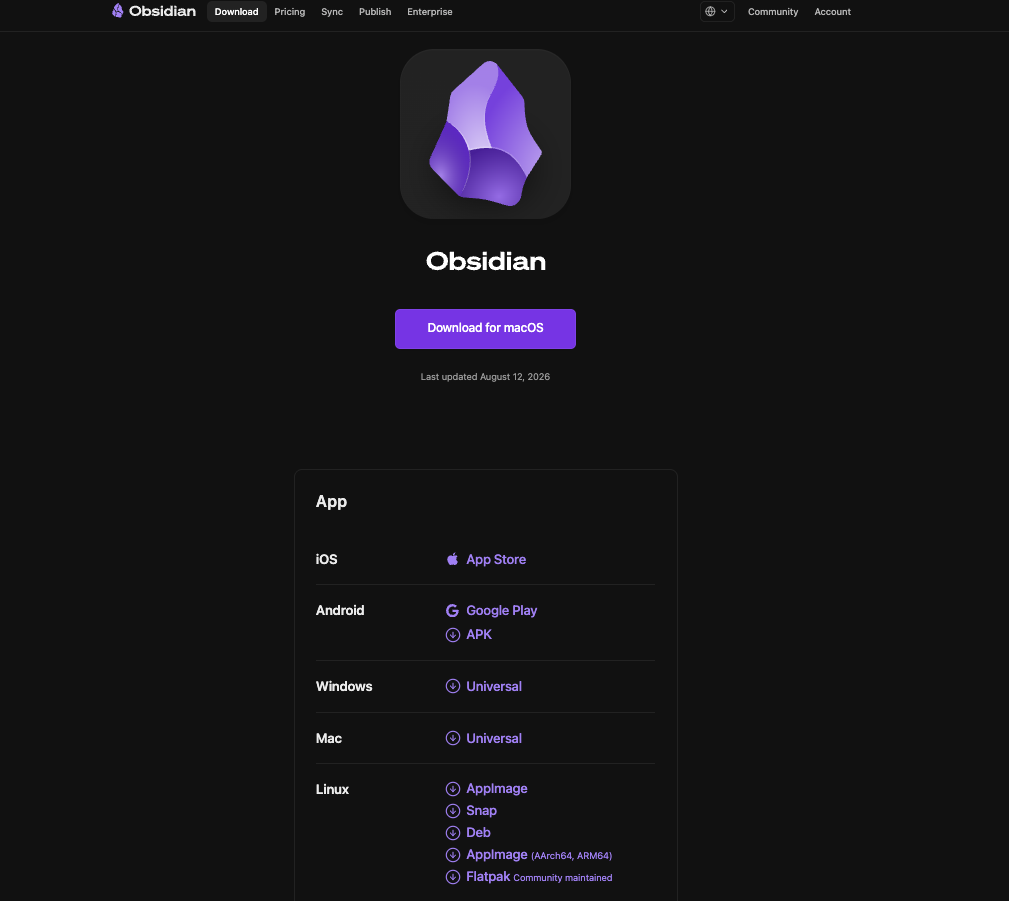
2-1. Windows
- ダウンロードボタンをクリックし、Windows用のインストーラーをダウンロード
- ダウンロードした
.exeファイルを実行する - 画面の指示に従って進める
2-2. Mac
- ダウンロードボタンをクリックし、Mac用の
.dmgファイルをダウンロード .dmgを開き、Obsidianのアイコンを「アプリケーション」フォルダにドラッグする- アプリケーションフォルダからObsidianを起動する
初回起動時に「開発元を確認できません」といった警告が出る場合があります。その場合は、アプリケーションフォルダでObsidianを右クリックし、「開く」を選んでください。
2-3. スマホ版もあります
iOS版・Android版も無料で提供されています。ただし、今はまだ入れないでください。スマホとパソコンでメモを同期させるには少し準備が必要で、そこでつまずくと本題に進めなくなります。まずはパソコンだけで使ってみて、感覚をつかんでから第3部で扱います。
2-4. 日本語表示にする
初期状態では英語表示になっています。最初に日本語にしておきましょう。
- 左下の歯車アイコンをクリック(設定画面が開きます)
General(一般)を選ぶLanguageの項目で日本語を選ぶ- Obsidianを再起動する
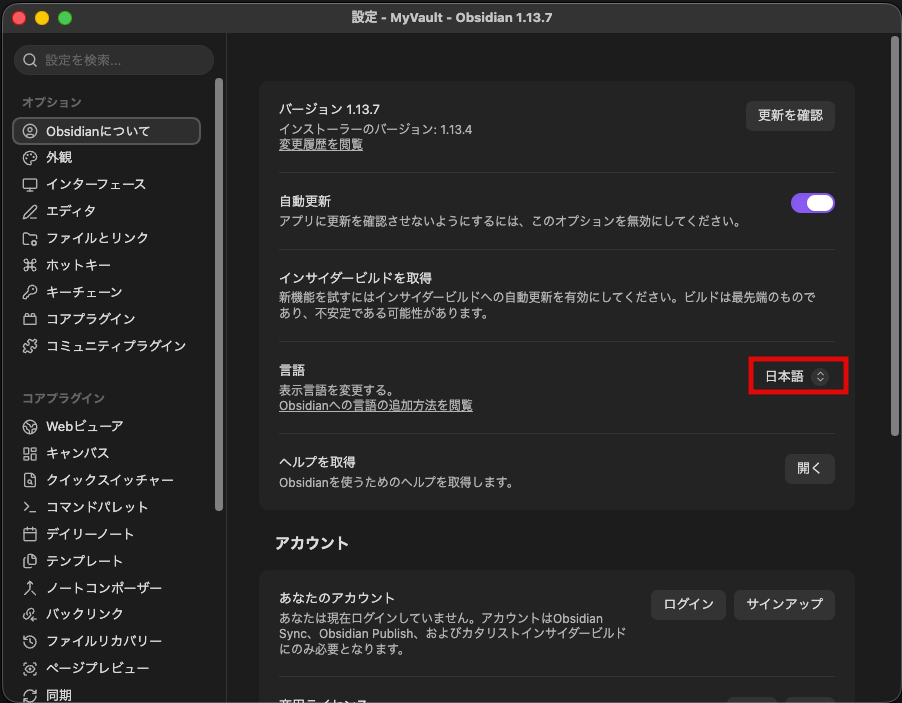
以降、本資料のメニュー名はすべて日本語表示を前提に書いています。
■ やってみましょう(1)
Obsidianをインストールして起動し、表示を日本語に変更してください。ここまでできれば準備完了です。
3. 保管庫(Vault)を作る
3-1. Vaultは「ただのフォルダ」です
Obsidianを起動すると、「保管庫を作成しますか?」と聞かれます。ここで出てくる保管庫(Vault/ヴォルト)という言葉が最初の関門ですが、身構える必要はありません。Vaultの正体は、パソコンの中のただのフォルダです。
特別な形式でもデータベースでもなく、エクスプローラーやFinderで開ける、普通のフォルダです。その中に、メモがテキストファイルとして並んでいるだけ。Obsidianは「そのフォルダを見やすく表示してくれるアプリ」にすぎません。この一点さえ理解しておけば、Obsidianで後から出てくる疑問の大半(バックアップは?同期は?他のアプリで開ける?)は、すべて「普通のフォルダと同じ」で答えが出ます。第1部で一番覚えて帰ってほしいのはここです。
3-2. Vaultはいくつ作るべきか
結論から言うと、まずは1つだけ作ってください。「仕事用」「趣味用」「日記用」と分けたくなりますが、その気持ちはいったん抑えてください。理由は第3部で詳しく説明しますが、簡単に言うと、Obsidianの便利な機能(メモ同士のつながりや横断検索)は、同じVaultの中でしか働かないからです。分けた瞬間に、Obsidianを使う意味の半分が失われます。テーマごとの整理は、Vaultではなくフォルダやタグでやります。
3-3. どこに作るか
置き場所は、あとから移動できるのであまり悩まなくて構いません。迷ったら以下をおすすめします。
- Windows:
C:\Users\(ユーザー名)\Obsidian - Mac:
/Users/(ユーザー名)/Obsidian
注意:iCloud Drive、OneDrive、Dropbox、Google Drive などのクラウド同期フォルダの中は、最初は避けてください。 便利そうに見えますが、複数端末で使い始めたときにファイルの競合が起きやすく、初心者が最もハマる場所です。同期の話は第3部で扱います。
3-4. 作ってみる
- 起動画面で「新規保管庫を作成」を選ぶ
(起動画面が表示されない場合、左下のVault選択エリアから「保管庫を管理」を選択) - 保管庫の名前を入力する(例:
MyNotes) - 保存場所を指定する(下記の場所など)
- 「作成」をクリック
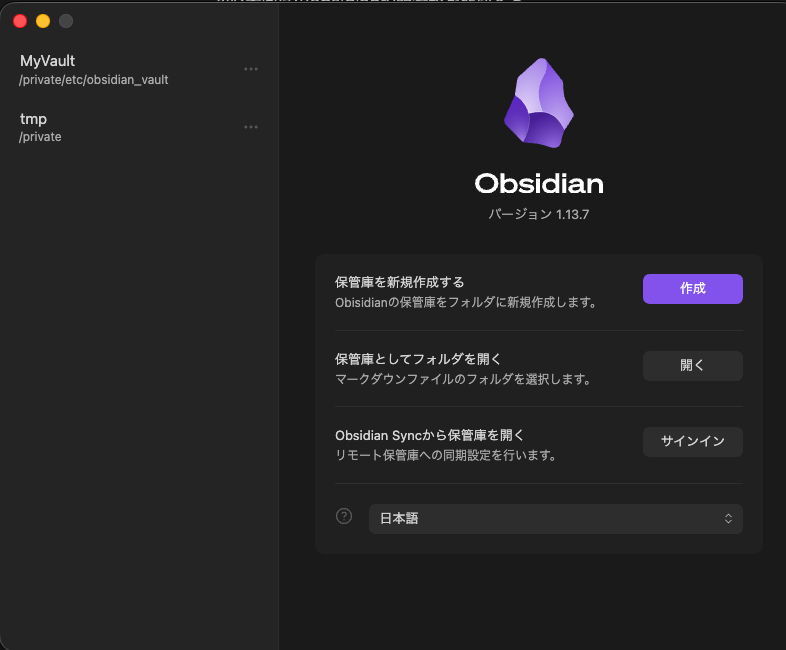
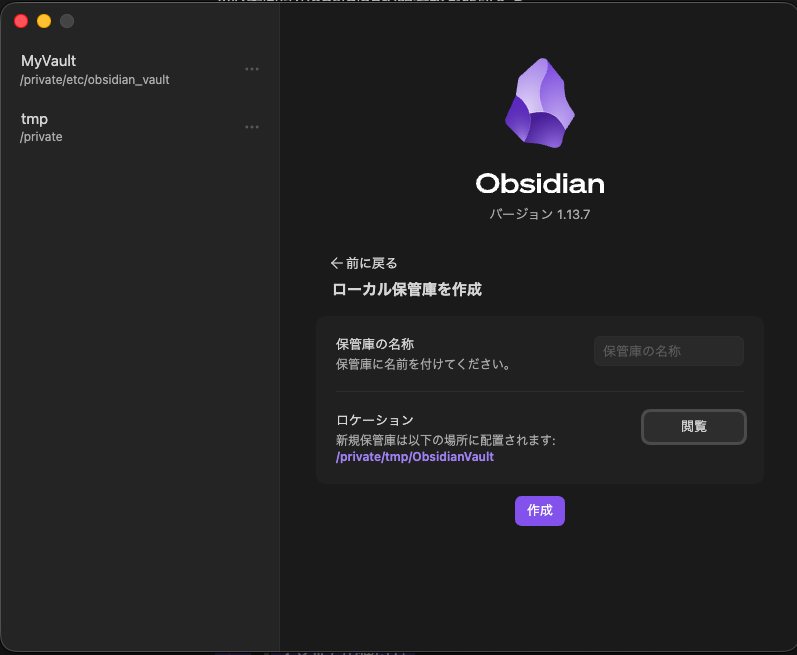
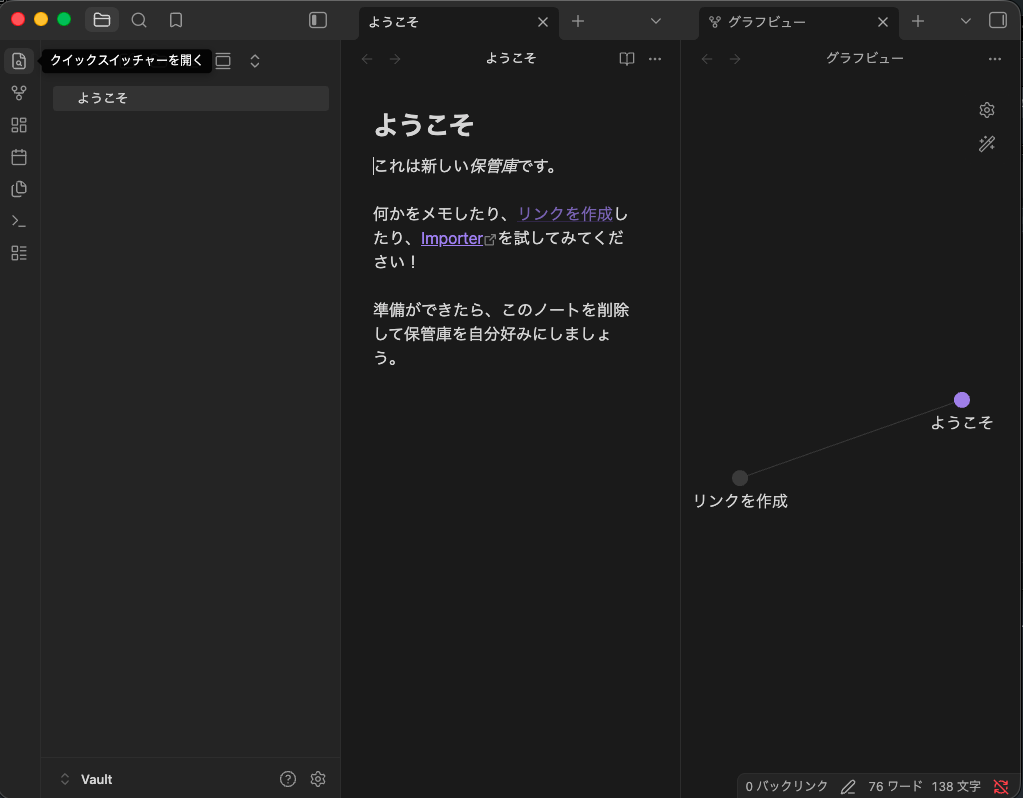
「ようこそ画面」もしくは「真っ白な画面」が表示されれば成功です。何もないので不安になりますが、正常です。
3-5. 中身を覗いてみる
作ったフォルダを、エクスプローラーまたはFinderで開いてみてください。.obsidian という名前のフォルダが1つだけ入っているはずです(隠しフォルダなので、設定によっては見えないかもしれません)。
この .obsidian フォルダの中に、Obsidianの設定・見た目・プラグインの情報がすべて入っています。つまり設定もVaultの中に同梱されているということです。フォルダごと別のパソコンにコピーすれば、設定ごと引っ越せます。この性質は第3部のバックアップの話でまた出てきます。
■ やってみましょう(2)
保管庫を1つ作り、その実体をエクスプローラー/Finderで開いて確認してください。「ただのフォルダだ」と目で見て確認するのが目的です。
4. 最初のメモを書く
4-1. ノートを作る
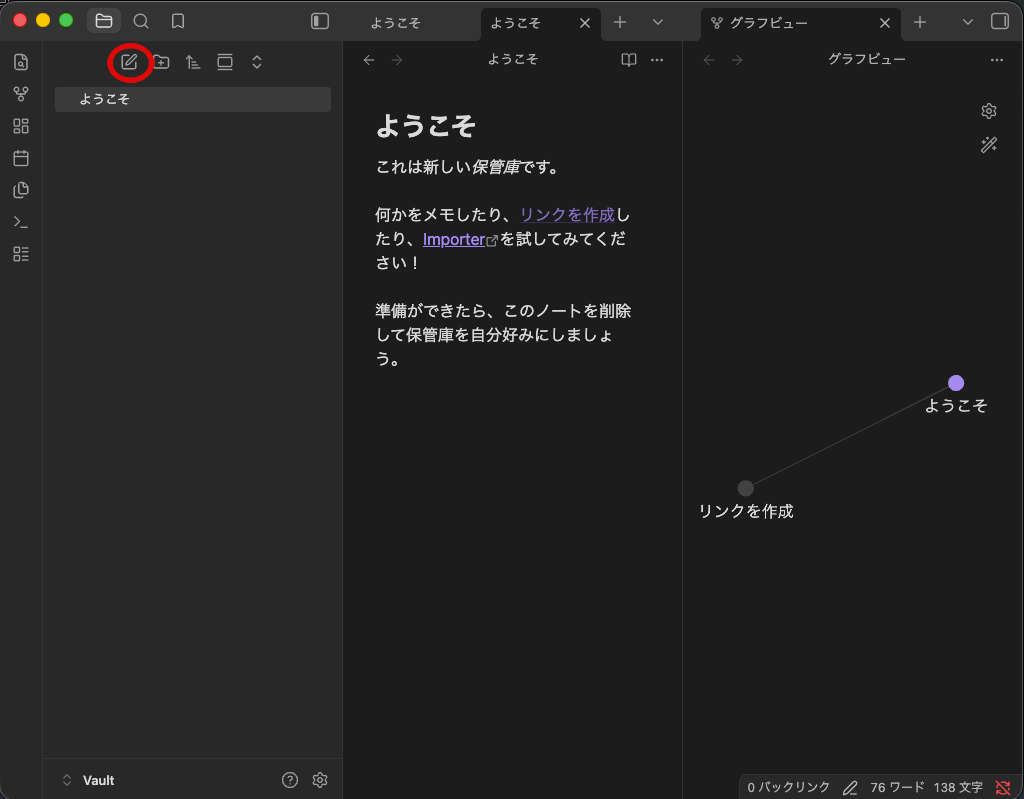
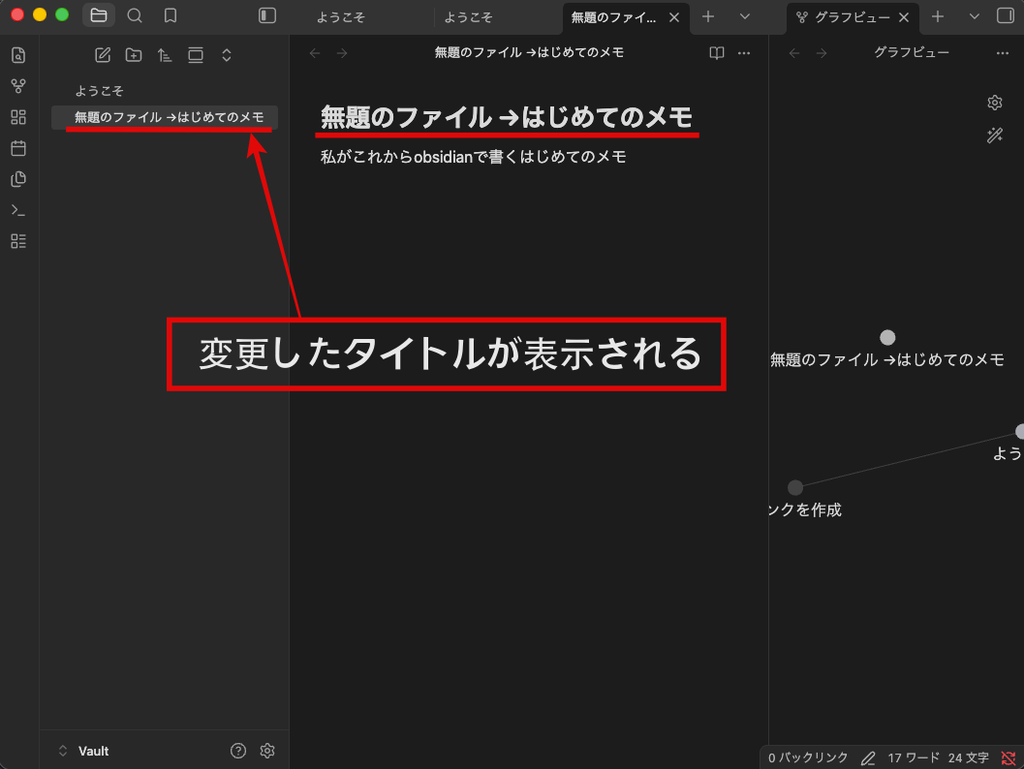
左上の「新規ノート」アイコン(紙のマーク)をクリックします。新しいノートが作られ、名前の入力を求められます。適当な名前で構いません。ここでは はじめてのメモ としておきましょう。
4-2. 何か書いてみる
本文欄に、なんでもいいので数行書いてみてください。今日あったこと、今気になっていること、買いたいもの。内容は問いません。(上記の例では「私がこれからobsidianで書くはじめてのメモ」)
保存ボタンはありません。 書いた瞬間に自動保存されています。
信じられない方は、先ほどのフォルダをもう一度開いてみてください。はじめてのメモ.md というファイルができているはずです。メモ帳などで開けば、書いた内容がそのまま入っています。これが「データが自分のPCの中にある」という意味です。
4-3. 検索してみる
左側もしくは上部の虫めがねアイコンをクリックし、いま書いた言葉の一部を検索してみてください。ヒットするはずです。メモが数個のうちは検索のありがたみがありませんが、これが数百個になったときに効いてきます。Obsidianでは、きれいに整理することよりも、検索で見つかることのほうが重要です。この感覚は第2部で詳しく扱います。
■ やってみましょう(3)
ノートを1つ作って数行書き、フォルダの中に .md ファイルができていることを確認してください。ここまでで第1部の目標は達成です。
5. 他のアプリからのメモ移行について
「今使っているEvernote/Notionのメモを全部持ってきたい」と考える方は多いと思います。
移行はできます。 Obsidianには「インポーター」という標準機能があり、Evernote、Notion、Apple Notes などからの取り込みに対応しています。
ただし、今はやらないでください。
理由は3つあります。
- 移行作業そのものが大仕事で、そこで力尽きる人が非常に多い
- 移行してきた大量のメモを前にすると、「整理しなければ」という気持ちに支配されて、肝心の「書く」が始まらない
- Obsidianの流儀がわからないうちに大量のデータを入れると、後から整理し直すことになる
過去のメモは、しばらく元のアプリに置いたままで問題ありません。まずは今日から先のメモを、Obsidianに書き始めてください。 移行を検討するのは、Obsidianが手に馴染んでからで十分です。
6. 最初の1週間の過ごし方
Obsidianを入れた人が挫折する最大の理由は、機能の難しさではありません。**「入れたけど、何を書けばいいかわからない」**です。そこで、最初の1週間だけ守っていただきたいルールを3つ挙げます。
やらないこと
① メモの移行をしない(前章のとおり)
② フォルダを作らない
「どう分類するか」を考え始めると、そこで永遠に手が止まります。最初はすべてのメモをVault直下に放り込んでください。整理の方法は、メモが溜まってから、実際の困りごとに合わせて考えれば間に合います。
③ プラグインを入れない
Obsidianには膨大な数の拡張機能があり、紹介記事もたくさんあります。しかし最初に手を出すと、設定に時間を溶かした挙句、本来の目的を見失います。標準機能だけで2週間使ってから、第3部に進んでください。
やること
1日1回、何か1行書く。 それだけです。
書く内容は問いません。今日やったこと、気づいたこと、あとで調べたいこと、読んだ記事のURL。「メモアプリを開く」という習慣を作るのが、この1週間の唯一の目的です。
Obsidianの本当の価値は、メモが溜まってきたときに初めて現れます。まずは材料を貯めてください。
第2部の予告
ここまでで、Obsidianは「テキストファイルを保存する、ちょっと便利なメモ帳」でしかありません。正直なところ、この段階ではメモ帳やWordと大差ないと感じているはずです。
第2部では、Obsidianが「第二の脳」と呼ばれる理由を扱います。
- Markdownの書き方(覚えるのは5つだけです)
- 毎日のメモを自動で用意してくれるデイリーノート
- メモとメモをつなぐリンク ← ここが本番です
- つながりが目に見えるグラフビュー
- タグと検索
特に3つ目の「リンク」が、他のメモアプリとの決定的な違いです。第1部でメモを何個か貯めておくと、第2部でつなげる楽しさが実感できます。
まずは1週間、書いてみてください。
付録:第1部に出てきた用語
| 用語 | 意味 |
|---|---|
| 保管庫(Vault) | メモをまとめて入れておくフォルダ。実体はただのフォルダ |
| Markdown | メモの保存に使われる、汎用のテキスト書式。詳細は第2部 |
| ノート | メモ1件のこと。実体は .md ファイル1つ |
.obsidian フォルダ | Vault内にある、設定・プラグイン情報の保管場所 |
| Obsidian Sync | 端末間でメモを同期する有料サービス。第3部で扱います |