
第4部:タスク管理 ― メモから始めるToDo
この資料について
●前提
第1部〜第3部の内容(インストール、リンク、バックアップ)を終えていること。
●この資料の位置づけ
第4部以降はテーマ別の独立した資料です。必要になったときに、興味のあるものだけ読んでください。 順番も自由です。
●この資料のゴール
メモを書く流れの中で発生したタスクを、取りこぼさずに管理できるようにすること。
●バージョンについて
本資料は 2026年9月時点、Obsidian v1.13.7 で動作を確認しています。
1. その前に ― 向き不向きの話
1-1. 正直に言うと、Obsidianはタスク管理の専用ツールではありません
最初にはっきりさせておきます。タスク管理だけが目的なら、専用アプリのほうが優れています。 Todoistなどの専用アプリには通知があり、繰り返し設定があり、スマホでの入力が速く、他人と共有できます。Obsidianにはどれもありません。では、なぜObsidianでタスクを扱うのか。理由は1つです。
タスクの多くは、メモを書いている最中に発生するからです。
「この資料を読んで、あとで担当者に確認しよう」「この本を読み終えたら要約を書こう」——こうしたタスクは、メモと切り離せません。専用アプリに転記した瞬間、なぜそれをやるのかという文脈が失われます。
Obsidianでタスクを扱う価値は、タスクとその背景が同じ場所にあることです。ここを押さえておくと、この先の判断がぶれません。
1-2. 向き不向き
| 向いているタスク | 向いていないタスク |
|---|---|
| メモから発生したもの | 時刻の通知が必要なもの |
| 背景の説明が必要なもの | 毎日繰り返す定型作業 |
| 締切が緩い、または未定のもの | 他人と共有・分担するもの |
| 「いつかやる」もの | 外出先で頻繁に登録するもの |
1-3. 現実的な結論
併用がおすすめです。
- 通知が必要なもの(会議、締切、支払い)→ カレンダーやリマインダーアプリ
- メモから生まれたもの(調べる、まとめる、連絡する)→ Obsidian
「すべてをObsidianで管理する」と決めると、たいてい失敗します。Obsidianに任せる範囲を絞ったほうが、結果的に長続きします。
2. 標準機能だけで始める
第3部の方針どおり、まずプラグインなしでやってみます。標準機能だけでも、思ったより実用になります。
2-1. チェックボックス
第2部で扱ったとおり、行頭に - [ ] とスペースでチェックボックスになります。
- [ ] 見積書を確認する
- [x] 会議室を予約する
- [x] が完了状態です。表示上はクリックで切り替えられるので、x を手で打つ必要はありません。
これがすべての土台です。 特別な記法も設定も要りません。
2-2. どこに書くか ― 2つの流儀
タスクをどこに書くかで、大きく2つの考え方があります。
A. デイリーノート方式
その日のデイリーノートに、思いついた順に書いていく方法です。
- 利点:書く場所に迷わない。 思考が中断されない
- 欠点:日付をまたぐと埋もれる
B. 集約ノート方式
ToDo のような専用ノートを1つ作り、そこにすべて集める方法です。
- 利点:一覧性が高い
- 欠点:メモを書いている最中に、わざわざそのノートを開く必要がある
2-3. おすすめは「A で書いて、後で集める」
結論から言うと、Aで書いてください。
タスク管理が破綻する最大の原因は、「所定の場所に書きに行くのが面倒で、書かなくなること」です。書く場所を迷わせないことが、何よりも優先されます。
「でも埋もれるのでは」という懸念は、次の節で解決します。Obsidianには、散らばったタスクを自動で集める仕組みがあります。
書く場所は分散させ、見る場所は集約する。これが基本方針です。
■ やってみましょう(1)
今日のデイリーノートを開き、いま抱えているタスクを3つ、チェックボックス形式で書いてください。整理は不要です。思いついた順で構いません。
3. 散らばったタスクを集める
3-1. 検索演算子を使う
Obsidianの検索には、チェックボックスだけを対象にする専用の書き方があります。
左サイドバーの検索(虫めがね)を開き、次のように入力してください。
task-todo:""
Vault全体から、未完了のタスクだけが集まります。どのノートに書いたかに関係なく、すべて拾われます。
| 書き方 | 意味 |
|---|---|
task-todo:"" | 未完了のタスク |
task-done:"" | 完了済みのタスク |
task:"" | すべてのタスク(完了・未完了問わず) |
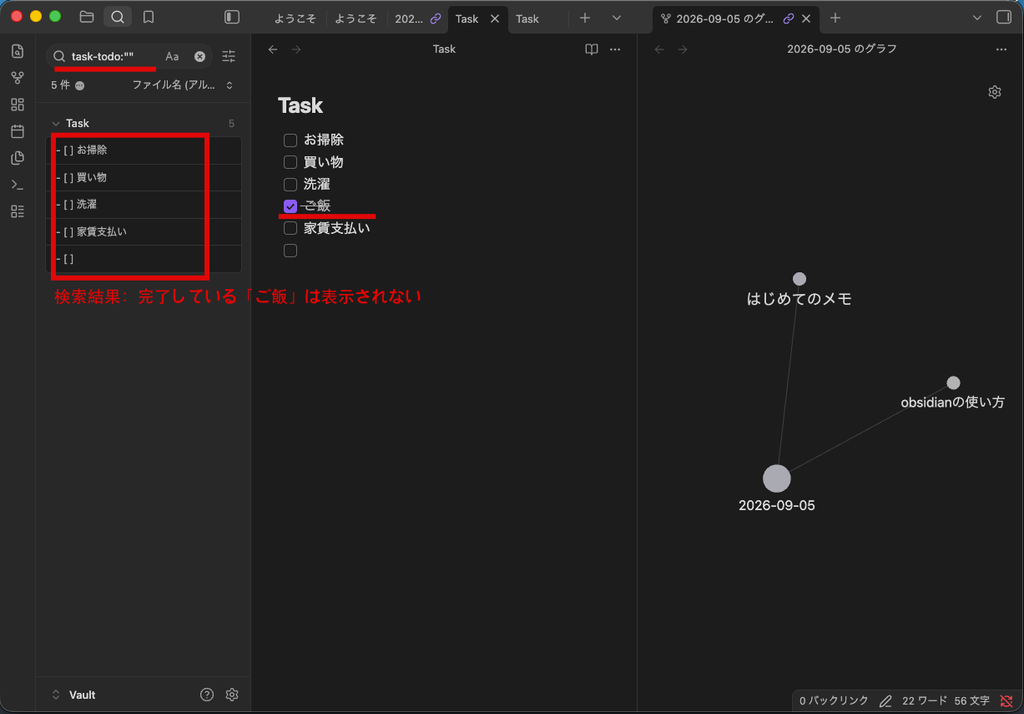
注意:
""はダブルクォーテーション2つです。省略できません。中に言葉を入れると絞り込めます(例:task-todo:"確認"で「確認」を含む未完了タスクだけ)。
これで「埋もれる」問題は解決します。 デイリーノートのどこに書いても、必ず拾えます。
3-2. 絞り込む
他の演算子と組み合わせられます。
task-todo:"" path:Daily
デイリーノートの中の未完了タスクだけが対象になります。
task-todo:"" -path:Archive
-(マイナス)は除外です。アーカイブ済みのフォルダを対象外にできます。
3-3. 検索を保存する
毎回入力するのは面倒なので、保存しましょう。
検索ボックスの横にあるブックマークアイコンをクリックすると、現在の検索クエリを保存できます。保存した検索はブックマークパネルからいつでも呼び出せます。
ブックマークが使えない場合は、設定 → コアプラグイン →「ブックマーク」を有効にしてください。
これで、ワンクリックで未完了タスクの一覧が開くようになります。
■ やってみましょう(2)
task-todo:"" で検索し、これまでに書いたタスクが集まることを確認してください。確認できたら、その検索をブックマークに保存しましょう。
4. ダッシュボードを作る
検索パネルではなく、ノートの中にタスク一覧を表示することもできます。
4-1. クエリの埋め込み
ToDo という名前のノートを新規作成し、次のように書いてください。
## 未完了のタスク
```query
task-todo:""
```
そのうえで Ctrl/Cmd + E を押し、読み取りビューに切り替えてください。検索結果がノートの中に表示されます。
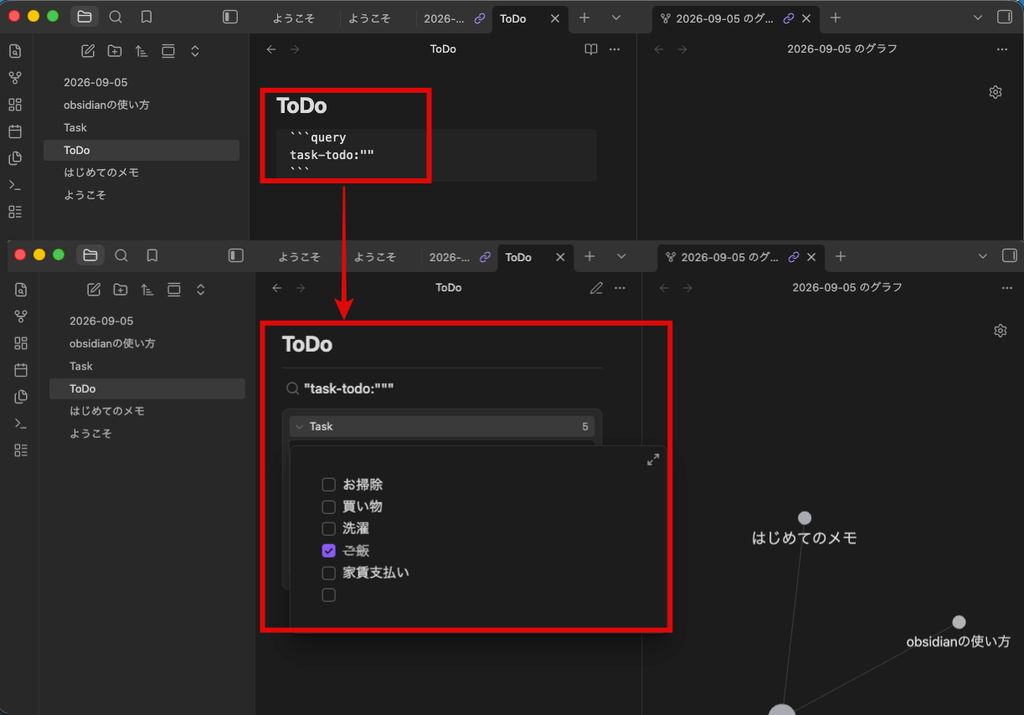
Obsidianでは、検索クエリをノート内に埋め込んで、プレビューモードで検索結果を動的に表示できます。内容は常に最新の状態で表示されるため、手で更新する必要はありません。
4-2. 用途別に並べる
複数のクエリを1つのノートに並べれば、簡易的なダッシュボードになります。
## 今週のデイリーノートから

```query
task-todo:"" path:Daily
```

## 仕事関連

```query
task-todo:"" tag:#仕事
```

## 完了したもの

```query
task-done:""
```
4-3. 制約を2つ
① 読み取りビューでしか表示されません。 編集モードではコードブロックのまま表示されます。「表示されない」と思ったら Ctrl/Cmd + E を押してください。
② この一覧上でチェックを付けることはできません。 項目をクリックすると、元のノートの該当行にジャンプします。チェックはそこで付けることになります。
一手間かかりますが、元のノートに飛ぶということは、タスクの文脈に戻れるということでもあります。「なぜこれをやることにしたのか」を思い出せるので、悪いことばかりではありません。
■ やってみましょう(3)
ToDo ノートを作り、task-todo:"" のクエリを埋め込んでください。読み取りビューに切り替えて、一覧が表示されることを確認しましょう。
5. Obsidianならではの使い方 ― タスクに文脈をつける
ここからが、専用アプリではできない部分です。
5-1. タスクにリンクを張る
タスクの中に、内部リンクを入れられます。
- [ ] [[A社提案書]] のレビューを返す
- [ ] [[2026-09-03]] で出た宿題を調べる
- [ ] [[Obsidian勉強会]] の資料を準備する
こう書いておくと、タスク一覧から関連するノートに直接飛べます。 「何の件だっけ」と探す時間がなくなります。
5-2. バックリンクで逆から見る
さらに重要なのがこちらです。
A社提案書 のノートを開いてバックリンク(リンク元)を見ると、そのノートに関するタスクが自動で集まっています。
つまり、
- タスクから見る →
ToDoノートで一覧 - 案件から見る → その案件ノートのバックリンク
同じ情報に、2方向からアクセスできます。 これはタスクを専用アプリに転記していたら、絶対に得られない性質です。第2部で扱ったリンクの仕組みが、そのままタスク管理に効いてきます。
5-3. タグで種類を分ける
タスクにタグを付けておくと、絞り込みが柔軟になります。
- [ ] 請求書を送る #仕事
- [ ] 本を返す #私用
- [ ] 確定申告の準備 #仕事 #期限あり
前章のクエリと組み合わせれば、task-todo:"" tag:#仕事 で仕事のタスクだけを抽出できます。
ただし、タグを増やしすぎないでください。 分類の粒度を細かくすると、書くときに「どのタグを付けるか」で迷い、結局書かなくなります。最初は2〜3種類で十分です。
6. 続けるための運用
道具が揃っても、運用が伴わなければ機能しません。ここが実は一番大事です。
6-1. 未完了タスクは、放っておくと溜まります
task-todo:"" の結果が100件を超えたあたりで、一覧を見るのが憂鬱になります。 そして見なくなります。これがタスク管理が破綻する典型的な経路です。
6-2. 週に1回、棚卸しをする
対策は単純で、定期的に見直す時間を取ることです。週に1回、15分で構いません。
未完了タスクの一覧を開き、1つずつ次のどれかに振り分けます。
- やる(今週中に手を付ける)
- やらない(チェックを付けずに行ごと削除、または
#いつかタグを付けて視界から外す) - 人に頼む・別の場所に移す
6-3. 「やらない」と決める勇気
棚卸しで最も重要なのは、2番です。
タスクリストが機能しなくなる原因は、書きすぎではなく消さなすぎです。3ヶ月前に書いて手を付けていないタスクは、たいてい今後もやりません。それを認めて消すことで、リストが信用できる状態に戻ります。
削除に抵抗があるなら、#いつか のようなタグを付けて、task-todo:"" -tag:#いつか で日常の一覧から除外する方法もあります。消してはいませんが、視界からは消えます。
6-4. 完了タスクは消さない
逆に、完了したタスク(- [x])はそのまま残しておくことをおすすめします。
デイリーノートに残った完了タスクは、後から見返したときに「この週は何をやっていたか」の記録になります。第2部で書いたとおり、Obsidianの価値は蓄積で効いてきます。作業記録も同じです。
task-done:"" path:Daily で振り返れば、月次の報告や自己評価の材料にもなります。
■ やってみましょう(4)
カレンダーに「タスクの棚卸し」を週1回、15分で登録してください。Obsidianの中ではなく、通知が来る場所に登録するのがコツです。 1章で書いた「併用」の実践でもあります。
7. 標準機能の限界と、その先
ここまで標準機能だけで進めてきました。実際、多くの人はこれで足ります。
しかし、次のような不満が出てきたら、プラグインの検討時期です。
| 不満 | 標準機能では |
|---|---|
| 期日を設定して、締切順に並べたい | できない |
| 「毎週月曜」のような繰り返しタスクを作りたい | できない |
| 完了した日付を自動で記録したい | できない |
| カンバン形式(ボード)で進捗を見たい | できない |
7-1. 代表的なプラグイン
第3部で書いたとおり、具体的な不満が出てから入れてください。参考までに、この分野でよく使われるものを挙げます。
- Tasks — 期日、繰り返し、優先度を扱えるようにするプラグイン。専用のクエリ言語で、条件を指定した一覧を作れます。この分野の定番です
- Kanban — タスクをボード形式で表示し、ドラッグで移動できるようにします
導入する場合も、一度に1つという第3部のルールは守ってください。特にTasksは記法が増えるので、慣れるまでに時間がかかります。
7-2. プラグインを入れる前に考えたいこと
その不満は、本当にツールの問題でしょうか。
期日順に並べたいというのは、多くの場合「タスクが多すぎて優先順位がわからない」という状態の裏返しです。その場合、必要なのはプラグインではなく棚卸し(6-2)かもしれません。
道具を増やす前に、運用で解決できないか一度考えてみてください。第3部で書いた「環境構築の目的化」は、タスク管理の分野で特に起きやすい現象です。
7-3. 通知が必要になったら
繰り返しになりますが、Obsidianに通知機能はありません。 プラグインでもここは埋まりません。
「忘れると困る」タスクは、素直にカレンダーやリマインダーアプリに入れてください。Obsidian側には - [ ] 支払い(リマインダーに登録済み) とだけ書いて、文脈を残しておけば十分です。
まとめ
- タスク管理は専用アプリとの併用が現実解。Obsidianはメモから生まれたタスクを担当する
- 書く場所は分散(デイリーノート)、見る場所は集約(検索・クエリ)
task-todo:""で、どこに書いてもタスクは拾える- タスクにリンクを張ると、案件側からも辿れるようになる
- 道具より週1回の棚卸しのほうが重要
- プラグインは、具体的な不満が出てから
タスク管理の手法は世の中に無数にありますが、続かない手法に価値はありません。 ここで紹介したのは、標準機能だけで完結し、覚えることが最小限の方法です。物足りなくなったら、そのときに足してください。
付録A:タスク関連の検索演算子
| 書き方 | 意味 |
|---|---|
task-todo:"" | 未完了のタスク |
task-done:"" | 完了済みのタスク |
task:"" | すべてのタスク |
task-todo:"確認" | 「確認」を含む未完了タスク |
task-todo:"" path:Daily | Daily フォルダ内の未完了タスク |
task-todo:"" tag:#仕事 | #仕事 が付いた未完了タスク |
task-todo:"" -tag:#いつか | #いつか を除いた未完了タスク |
付録B:ダッシュボード用ノートの雛形
そのままコピーして使えます。
# ToDo

## 対応中

```query
task-todo:"" -tag:#いつか
```

## いつかやる

```query
task-todo:"" tag:#いつか
```

## 完了(今週の記録)

```query
task-done:"" path:Daily
```
表示は読み取りビュー(
Ctrl/Cmd + E)に切り替えて確認してください。