
第3部:Vaultを育てる ― 長く使うための備え
この資料について
●前提
第2部までを読み、標準機能だけで2週間ほどメモを書いてきた状態。ノートが数十件あり、リンクを張る感覚がつかめていること。
●この資料のゴール
Obsidianを「使い始めたツール」から「長く使う道具」にすること。
●この資料の位置づけ
第1部・第2部が「使い方」だったのに対し、第3部は**「守り方」と「広げ方」**です。楽しい話は多くありませんが、ここを飛ばすとある日すべてを失います。
●バージョンについて
本資料は 2026年9月時点、Obsidian v1.13.7 で動作を確認しています。
第3部の地図
| 章 | 内容 | 重要度 |
|---|---|---|
| 1章 | フォルダ構成と添付ファイル | 実用 |
| 2章 | プラグイン | 楽しいが要注意 |
| 3章 | バックアップ | ★最重要 |
| 4章 | 同期とスマホ | 便利 |
3章が最重要です。 プラグインの話のほうが面白いのですが、優先度は逆です。バックアップのないメモは、いつか消えます。
1. フォルダ構成と添付ファイル
1-1. なぜ今まで作らせなかったのか
第1部で「フォルダを作らないでください」とお願いしました。理由を説明します。
Obsidianを始めた人の多くが、最初に「どう分類するか」を考え始めます。仕事・趣味・勉強……と枠を作り、それらしい構造ができたところで満足し、そして中身が入らないまま終わります。
分類は、対象が揃ってからでないと正しくできません。数十件のメモが手元にある今が、考えるのに適したタイミングです。
1-2. まず、リネームを恐れなくていい
構成を考える前に、安心材料を1つ。
Obsidianでは、ノートの名前を変えたりフォルダを移動したりしても、リンクは自動で追従します。 [[買い物メモ]] を参照している状態でノート名を 買い物リスト に変えると、リンク側の記述も自動で書き換わります。
つまり構成は後からいくらでも変えられます。 最初から正解を出す必要はありません。この性質を知っているだけで、フォルダ構成に悩む時間が大幅に減ります。
1-3. 最小構成の例
迷ったら、次の3つだけ作ってください。
MyVault/
├── Daily/          ← デイリーノート(第2部で設定済み)
├── Attachments/    ← 画像などの添付ファイル
├── Templates/      ← 定型フォーマット(後述、必要なら)
└── (その他のノートはすべてここ、直下に置く)
ポイントは「その他はすべて直下」です。
意外に思われるかもしれませんが、テーマ別のフォルダは作りません。テーマによる分類はリンクとタグが担当します(第2部6-3参照)。フォルダは「性質が明確に違うもの」だけを隔離するために使います。
デイリーノートと添付ファイルは、放っておくと勝手に増えて一覧を埋め尽くすので隔離します。逆に言えば、それ以外に隔離すべきものはあまりありません。
もし直下が数百件になったら、そのときに初めて分ければ十分です。ただし、その頃には「フォルダを開いて探す」ことがほぼなくなり、Ctrl/Cmd + O と検索だけで用が足りていることに気づくはずです。多くの人は結局、フォルダを増やさないまま落ち着きます。
1-4. 添付ファイルの保存先を設定する【重要】
これは今すぐ設定してください。 設定しないまま画像を貼り続けると、後で必ず後悔します。
Obsidianでは、画像やPDFをノートにドラッグ&ドロップすると、そのファイルがVaultの中にコピーされます。初期設定ではVault直下に置かれるため、ノートと画像が混ざって一覧が荒れていきます。
- 設定 → ファイルとリンク
- 「添付ファイルの保存先」を「指定したフォルダ」に変更
- フォルダ名に
Attachmentsと入力
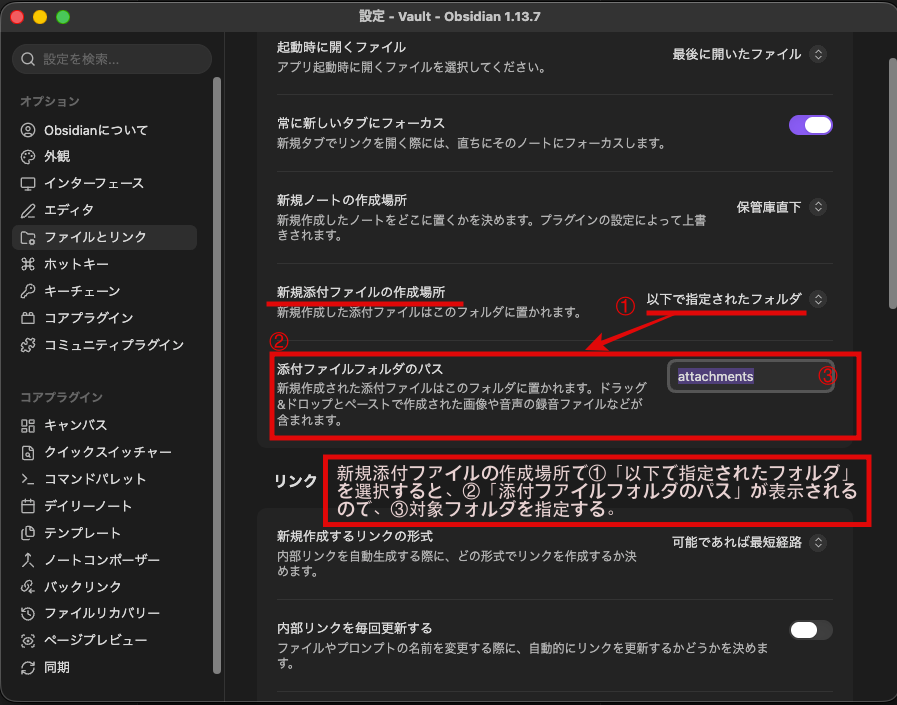
これで、貼り付けたファイルは Attachments フォルダにまとまります。
1-5. テンプレート(必要になったら)
同じ形式のノートを繰り返し作るなら、標準の「テンプレート」機能が使えます。
例えば「会議メモ」をよく書くなら、Templates/会議メモ.md に見出しの雛形を用意しておき、新規ノートで呼び出すだけで済みます。
- 設定 → コアプラグイン → 「テンプレート」を有効化
- 設定でテンプレート用フォルダに
Templatesを指定 - コマンドパレットで「テンプレート」→「テンプレートを挿入」
必要になってからで構いません。 繰り返しが発生していないうちに雛形を作っても、使われないまま残ります。
■ やってみましょう(1)
添付ファイルの保存先を Attachments に設定してください。そのうえで、適当な画像をノートにドラッグして、指定したフォルダに入ることを確認しましょう。
2. プラグイン ― 広げる、ただし慎重に
2-1. 2種類あります
| 種類 | 提供元 | 性質 |
|---|---|---|
| コアプラグイン | Obsidian公式 | 標準搭載。オン/オフを切り替えるだけ |
| コミュニティプラグイン | 第三者(有志) | 別途インストールが必要 |
第2部までに使ったデイリーノート、グラフビュー、検索、クイックスイッチャーは、すべてコアプラグインです。
つまりすでにプラグインを使っていたことになります。
2-2. まずコアプラグインを見直す
コミュニティプラグインを探す前に、標準で入っているものを確認してください。設定 → コアプラグイン で一覧が見られます。初期状態では無効になっているもののうち、知識管理で効くのは次のあたりです。
| コアプラグイン | 何ができるか |
|---|---|
| テンプレート | 定型フォーマットの挿入(前章参照) |
| アウトライン | 見出しの一覧を表示。長いノートで便利 |
| ブックマーク | よく開くノートを固定しておける |
| ファイル復元 | 誤って消した内容を戻せる(3章で詳述) |
探す前に、まず手元にあるものを使ってください。 コミュニティプラグインで解決しようとしていた困りごとの半分は、標準機能で足ります。
2-3. コミュニティプラグインの前に ― 制限モードの話
コミュニティプラグインを入れようとすると、「制限モード」を解除するよう求められます。警告文が出るので不安になりますが、これは正当な警告です。コミュニティプラグインは第三者が書いたプログラムであり、有効にするとVault内のすべてのファイルにアクセスできます。 個人の知識管理では、仕事のメモや個人的な記録など、他人に見せたくない内容が入っているはずです。それを読める権限を渡す、ということです。過度に怖がる必要はありません。公式のコミュニティプラグイン一覧に載っているものは審査を経ていますし、実際に問題が起きた事例は稀です。ただし、「無条件に安全」ではないことは理解しておいてください。
2-4. 選び方
具体的なおすすめリストは、この資料では出しません。プラグインは入れ替わりが激しく、リストはすぐ古くなるからです。代わりに選び方を示します。
① 困ってから探す
「便利そうだから」で入れないでください。「毎回この操作が面倒だ」という具体的な不満が出てから、それを解決するものを探します。これが一番大事です。
② 一度に1つだけ入れる
複数入れると不具合が起きたときにどれが原因かわかりません。1つ入れて数日使い馴染んだら次を検討します。
③ 入れる前に確認する3点
- ダウンロード数:多いほど、多くの目に晒されている
- 最終更新日:1年以上更新がないものは、Obsidian本体の更新で動かなくなる可能性がある
- 説明の具体性:何をするプラグインなのかが明確に書かれているか
④ 使わなくなったら消す
入れっぱなしのプラグインは、起動を遅くし、不具合の原因になります。定期的に見直してください。
2-5. 入れすぎることの本当の害
プラグインを大量に入れると、次のことが起きます。
- 起動が遅くなる
- どの機能が標準で、どれがプラグインか区別できなくなる
- 不具合が起きたとき、原因の切り分けが困難になる
- 設定に時間を使い、メモを書かなくなる
最後が一番深刻です。環境構築が目的化するのは、この種のツールで最もよくある失敗です。
目安として、コミュニティプラグインは5つ以内で十分に運用できます。
■ やってみましょう(2)
設定 → コアプラグイン を開き、一覧を眺めてください。今すぐ有効にする必要はありません。「こういうものが標準で入っている」と把握しておくのが目的です。
3. バックアップ ― この章が最重要です ★
3-1. Obsidianに「バックアップ機能」はありません
はっきり書きます。Obsidianには自動バックアップの機能がありません。
第1部で説明したとおり、Vaultの正体はただのフォルダです。ということは、守り方も普通のフォルダと同じです。フォルダごと消えれば、メモも消えます。ディスクが壊れれば、それまでです。
クラウドサービス(NotionやEvernote)から移ってきた方は、ここを見落としがちです。あちらはサービス側がバックアップを持っていましたが、Obsidianでは自分で用意する必要があります。
3-2. 紛らわしいもの① ― 「ファイル復元」
コアプラグインに「ファイル復元」というものがあり、標準で有効になっています。これはノートのスナップショットを定期的に保存する機能で、初期設定では5分間隔で取得し、7日間保持します。設定画面から間隔と保持期間の両方を変更できます。誤ってノートの内容を消してしまったとき、これで直前の状態に戻せます。
ただし、これはバックアップではありません。 公式にも「完全なバックアップではないため、別途バックアップを取ることを推奨する」と明記されています。スナップショットはあなたのパソコンの中に保存されるため、パソコンが壊れれば一緒に消えます。「うっかりミスの保険」であって、「災害への備え」ではない、と理解してください。
3-3. 紛らわしいもの② ― 同期はバックアップではない
次章で扱う同期についても、先に釘を刺しておきます。
同期とバックアップは別物です。
同期は「複数の端末で同じ状態にする」仕組みです。したがって、片方でノートを削除すれば、もう片方でも削除されます。 誤操作は忠実に伝播します。「クラウドに同期しているから安心」は誤りです。同期は端末の故障には有効ですが、誤操作には無力です。
3-4. では、どうするか
Vaultはただのフォルダなので、選択肢は普通のファイルと変わりません。最低1つは必ず選んでください。
① OSの標準機能を使う(最も手軽)
- Mac:Time Machine
- Windows:ファイル履歴、またはバックアップ設定
外付けディスクを繋いで有効にするだけで、世代管理まで自動で行われます。特にこだわりがなければ、これで十分です。
② クラウドストレージに置く
iCloud Drive、OneDrive、Dropbox、Google Driveなどのフォルダの中にVaultを置く方法です。手軽ですが、次章で述べる競合の問題があるため、複数端末で使う予定がなければという条件付きです。
③ Gitで管理する
Vaultの中身はテキストファイルなので、Gitとの相性が非常に良いです。変更履歴が残り、いつでも過去の状態に戻せます。普段からGitを使っている方には最有力の選択肢です。逆に、Gitを知らない方はこの選択肢を飛ばしてください。 学習コストに見合いません。①で十分です。
3-5. 忘れがちな注意点
.obsidian フォルダを除外しないでください。
第1部で触れたとおり、Vault直下の .obsidian フォルダに、設定・見た目・プラグインの情報がすべて入っています。隠しフォルダなので、バックアップ設定によっては除外されることがあります。
これを除外すると、復元したときにメモは戻っても環境が初期状態に戻ります。 設定をやり直す羽目になるので、含まれているか確認してください。
3-6. 復元できるか確認する
バックアップは、取っただけでは意味がありません。 戻せて初めて機能します。
一度でいいので、次を試してください。
- バックアップからVaultフォルダを、別の場所に復元する
- Obsidianの「保管庫を管理」から、復元したフォルダを保管庫として開く
- メモと設定が揃っていることを確認する
- 確認できたら、その保管庫はリストから削除し、フォルダも消す
これをやっておくかどうかで、いざというときの結果が変わります。
■ やってみましょう(3)
この課題だけは、必ずやってください。
上記①〜③のいずれかを設定し、実際にバックアップを1回取得してください。そのうえで、3-6の復元テストまで行ってください。
4. 同期とスマホ
4-1. ここでようやくスマホ版を入れます
第1部で「スマホ版はまだ入れないでください」とお願いしました。同期の準備なしにスマホに入れても、パソコンのメモが見られず、意味がないからです。
準備が整ったので、ここで扱います。
4-2. 方法は大きく2つ
① Obsidian Sync(公式・有料)
Obsidianが提供する公式の同期サービスです。
- 利点:設定が簡単。競合が起きにくい。バージョン履歴が付く(削除したノートも一定期間戻せる)。暗号化される
- 欠点:月額の費用がかかる
費用を払う価値があるかどうかですが、複数端末で毎日使うのであれば、トラブル対応にかかる時間を考えると十分に見合います。まずは無料の②を試して、不便を感じたら検討する、という順番でよいでしょう。
② クラウドストレージ(無料)
iCloud Drive、Dropbox、OneDriveなどのフォルダにVaultを置き、各端末で同じフォルダを開く方法です。
- 利点:追加費用がかからない
- 欠点:ファイルの競合が起きやすい
4-3. 競合について ― 最大の落とし穴
クラウドストレージ同期で最も多いトラブルがこれです。
パソコンで編集した直後にスマホを開く、あるいは同期が完了する前に別の端末で編集すると、クラウド側がどちらを正とすべきか判断できず、同じノートが2つに増えます(ノート名 (競合コピー).md のようなファイルができます)。これを減らすコツは1つです。
編集を終えたら、アプリを閉じて数秒待つ。同期が終わってから別の端末を開く。
地味ですが、これだけでほとんど防げます。うっかり競合が発生した場合は、両方のファイルを開いて中身を見比べ、必要な内容を残して片方を削除してください。
4-4. スマホ版の位置づけ
実際に使ってみるとわかりますが、スマホでの本格的な編集は快適ではありません。 画面が狭く、リンクを張るのも手間がかかります。スマホ版の現実的な使い方は、次の2つです。
- 見る:外出先で過去のメモを参照する
- 放り込む:思いついたことをデイリーノートに1行だけ書く
整理はパソコンでやる、と割り切ったほうがうまくいきます。スマホで完璧に運用しようとすると、たいてい続きません。
4-5. 設定の順番
競合を避けるため、次の順で進めてください。
- 先にパソコン側でVaultをクラウドフォルダに移動する(またはSyncを設定する)
- クラウド側の同期が完全に終わるまで待つ
- スマホにObsidianをインストールする
- スマホ側で、同期されたフォルダを保管庫として開く
3を先にやらないでください。 空の状態で保管庫を作ってから同期させると、競合や上書きの原因になります。
■ やってみましょう(4)
同期方法を1つ選んで設定し、スマホからパソコンのメモが見られることを確認してください。確認できたら、スマホのデイリーノートに1行書いて、パソコン側に反映されるか試してみましょう。
まとめ ― 第3部でやったこと
- フォルダは最小限にした(Daily / Attachments / その他は直下)
- 添付ファイルの保存先を決めた
- プラグインの選び方と、入れすぎることの害を知った
- バックアップを設定し、復元できることを確認した ←最重要
- 同期を設定し、スマホから見られるようになった
第1部から第3部までで、Obsidianを長く使うための土台は完成です。
ここから先の応用機能は、すべて「なくても困らないが、あると便利」なものです。焦って手を出す必要はありません。まずは、いま整えた環境で書き続けてください。
第4部以降の予告
第4部からは、テーマごとに独立した資料になります。興味のあるものだけ、必要になったときに読んでください。順番も自由です。
- タスク管理 ― チェックボックスを実用的なToDo管理に育てる
- Bases ― ノートを表形式で一覧・集計する標準機能。Notionのデータベースに近いことが、コードを書かずにできます
- キャンバスとExcalidraw ― 図を描く、考えを空間的に並べる
- AI活用 ― 生成AIとの組み合わせ
- Kindleハイライトの取り込み ― 読書メモの自動化
付録A:設定チェックリスト
第3部で触れた設定項目です。済んだものにチェックを入れてください。
- ✅ デイリーノートの保存先を
Dailyに設定した(第2部) - ✅ 添付ファイルの保存先を
Attachmentsに設定した - ✅ コアプラグインの一覧を確認した
- ✅ バックアップ手段を設定した
- ✅ バックアップから復元できることを確認した
- ✅
.obsidianフォルダがバックアップ対象に含まれていることを確認した - ✅ 同期方法を決めた(当面パソコンだけなら「なし」でも可)
付録B:第3部に出てきた用語
| 用語 | 意味 |
|---|---|
| コアプラグイン | Obsidian公式の標準機能。オン/オフを切り替えて使う |
| コミュニティプラグイン | 第三者製の拡張機能。別途インストールが必要 |
| 制限モード | コミュニティプラグインの実行を禁止する安全設定。初期状態では有効 |
| ファイル復元 | 一定間隔でスナップショットを保存するコアプラグイン。バックアップの代わりにはならない |
| Obsidian Sync | 公式の有料同期サービス。バージョン履歴が付く |
| 競合(コンフリクト) | 同期の行き違いで、同じノートが複数に分裂した状態 |
.obsidian フォルダ | 設定・プラグイン情報の保管場所。バックアップから除外しないこと |