
第2部:基本操作 ― メモをつなげる
この資料について
●前提
第1部を読み、Obsidianをインストールして保管庫(Vault)を作り、メモをいくつか書いた状態。
●この資料のゴール
Obsidianが「ただのメモ帳」から「第二の脳」に変わる瞬間を体験すること。
●この資料でやらないこと
プラグイン、スマホ同期、バックアップ。これらは第3部で扱います。第2部は標準機能だけで進めます。
●バージョンについて 本資料は 2026年9月時点、Obsidian v1.13.7 で動作を確認しています。
第2部の地図
第2部で扱うのは6つです。ただし、重要度は均等ではありません。
| 章 | 内容 | 重要度 |
|---|---|---|
| 1章 | Markdownと表示モード | 必須(でも軽い) |
| 2章 | コマンドパレット | 効率が変わる |
| 3章 | デイリーノート | 習慣の器 |
| 4章 | リンクとバックリンク | ★ここが本題 |
| 5章 | グラフビュー | おまけ |
| 6章 | タグと検索 | 実用 |
4章がこの資料の山場です。 他は4章のための準備、あるいは4章の応用と考えてください。急ぐ方は1〜3章を流し読みして、4章だけ丁寧に読んでも構いません。
1. Markdownと表示モード
1-1. 覚えるのは5つだけ
Markdown(マークダウン)は、記号を使って文章に体裁をつける書き方です。「新しい書式を覚えるのか」と身構える必要はありません。実際に日常で使うのは5つだけです。
① 見出し:行頭に # とスペース
# 大見出し
## 中見出し
### 小見出し
# の数が増えるほど小さい見出しになります。
② 箇条書き:行頭に - とスペース
- りんご
- みかん
改行すると次の - が自動で入ります。Tab キーを押すと1段下がります。
③ チェックボックス:- [ ] とスペース
- [ ] 牛乳を買う
- [x] 資料を印刷する
表示上はクリックでチェックを付け外しできます。タスク管理の基礎になります。
④ 太字:** で囲む
これは**重要**です
⑤ リンク:[[ で囲む
[[買い物メモ]]
これがObsidianの核心ですが、4章でまとめて扱います。ここでは記号だけ覚えておいてください。
これ以外は覚えなくて大丈夫です。 表・引用・画像埋め込みなども書けますが、必要になったときに調べれば十分です。最初から全部覚えようとすると、書くこと自体が億劫になります。
1-2. 表示モードで混乱しないために
Obsidianには3つの表示モードがあります。ここは初心者が最初につまずく定番の箇所なので、先に整理しておきます。
| モード | どう見えるか |
|---|---|
| ライブプレビュー(標準) | 編集中の行だけ記号が見え、他の行は整形された状態で表示される |
| ソースモード | 記号がすべて見える。書いたままの状態 |
| 読み取りビュー | 記号が完全に消え、清書された状態で表示される |
「書いた # が消えた」「なぜか行によって見え方が違う」と感じたら、それは故障ではなくライブプレビューの仕様です。カーソルがある行だけ記号が見えるようになっています。
切り替え方
Ctrl + E(MacはCmd + E)で編集モードと読み取りビューを行き来できます- ノート右上の本のアイコンでも切り替えられます
- 標準の編集モードは、設定 → エディタ →「デフォルトの編集モード」で変更できます
最初はライブプレビュー(標準)のままで構いません。「3つある」と知っておくだけで、混乱せずに済みます。
■ やってみましょう(1)
新しいノートを作り、見出し・箇条書き・チェックボックスを使って簡単な買い物リストを書いてください。書いたあと Ctrl/Cmd + E を押して、記号が消えることを確認してみましょう。
2. コマンドパレット ― 探さずに呼び出す
2-1. Ctrl/Cmd + P を覚えてください
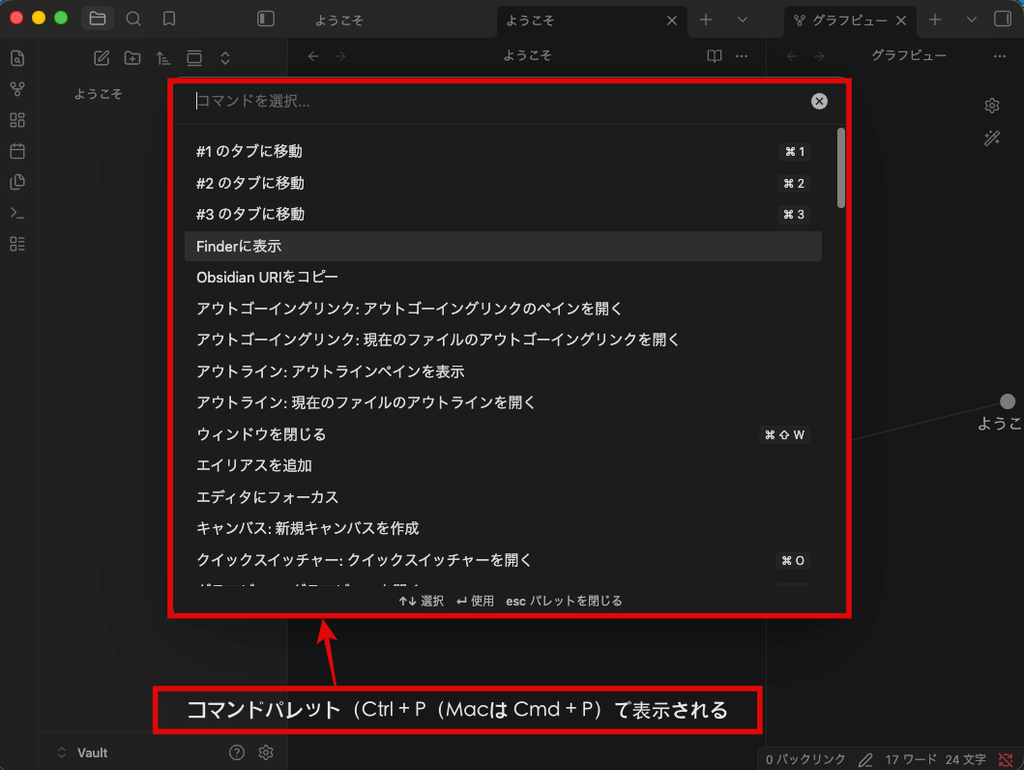
Obsidianは機能が非常に多いアプリです。メニューを上から順に探していては日が暮れます。そこで使うのがコマンドパレットです。Ctrl + P(Macは Cmd + P)を押すと、画面上部に入力欄が出ます。ここにやりたいことを打つと、候補が絞り込まれます。例えば「グラフ」と打てばグラフビューを開くコマンドが、「デイリー」と打てばデイリーノート関連のコマンドが出てきます。矢印キーで選んで Enter で実行です。
2-2. なぜ最初に覚えるのか
これを最初に覚えておくと、この先「どこにその機能があるか」を覚える必要がなくなります。 機能名をうろ覚えでも、それらしい単語を打てば見つかります。Obsidianの学習コストの大半は「機能の場所を覚えること」なので、ここを迂回できるのは大きいです。
2-3. もう1つだけ ― クイックスイッチャー
Ctrl + O(Macは Cmd + O)を押すと、ノートの名前で検索して直接開けます。
メモが増えてくると、左のファイル一覧から目で探すのが辛くなります。そのとき、名前の一部を打つだけで飛べるこの機能が主役になります。
覚えるショートカットは、この2つ(Ctrl/Cmd + P と Ctrl/Cmd + O)だけで十分です。
■ やってみましょう(2)
Ctrl/Cmd + P を押して「設定」と打ち、設定画面を開いてみてください。次に Ctrl/Cmd + O を押して、第1部で作ったノートを名前で開いてみましょう。
3. デイリーノート ― 書く場所に迷わない
3-1. 「何を書くか」より「どこに書くか」
第1部で「1日1回、何か書く」とお願いしました。しかし実際にやってみると、書くたびにノートの名前を考えるのが面倒だったのではないでしょうか。
その面倒をなくすのがデイリーノートです。日付の名前のノートを自動で用意してくれる機能で、標準で使えます。
3-2. 使ってみる
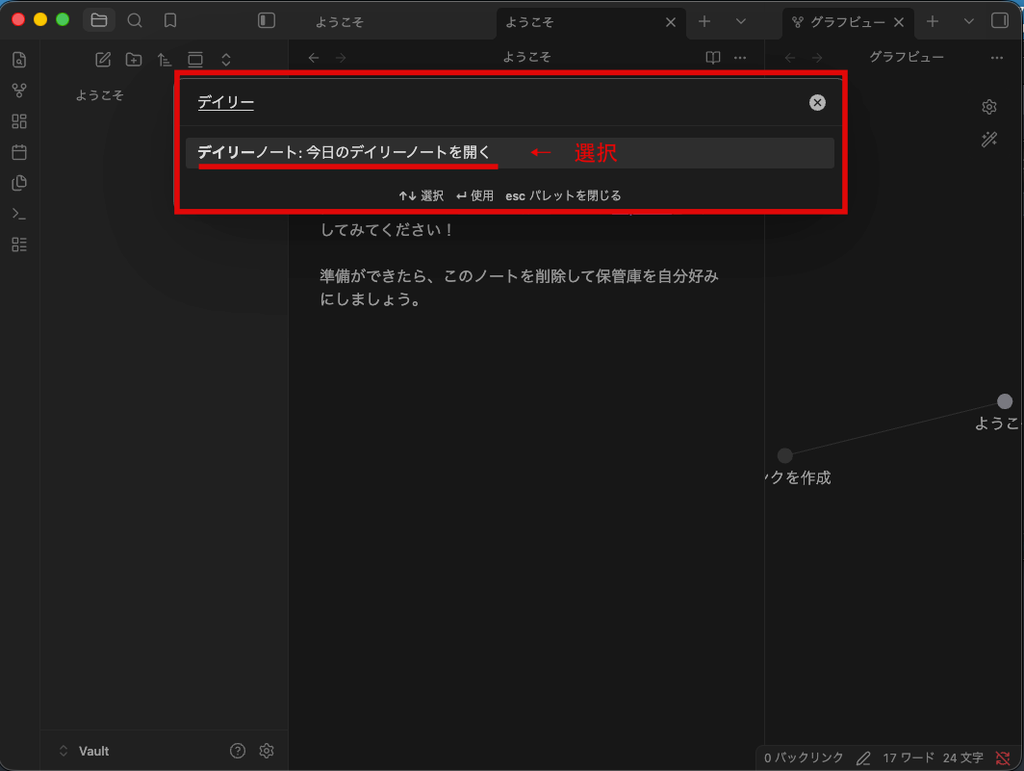
左側のリボンにあるカレンダーのアイコンをクリックします。見当たらなければ、コマンドパレットで「デイリー」と打ってください。
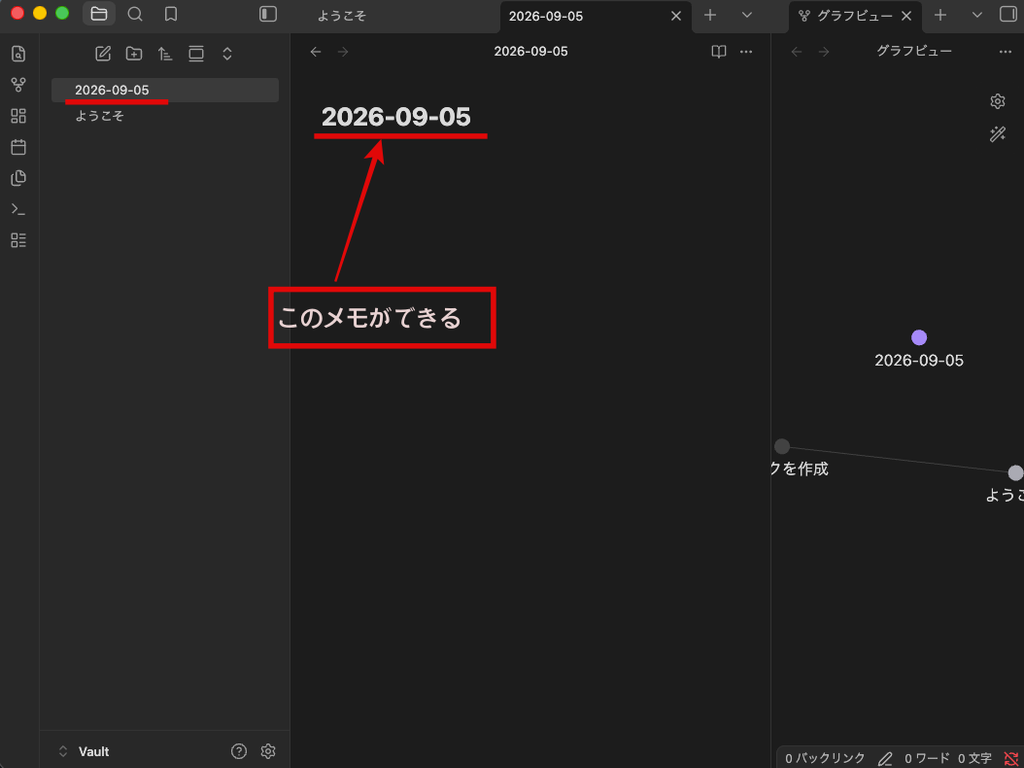
今日の日付の名前を持つノートが作られ、開きます。それだけです。
3-3. 保存先を決める(例外的にフォルダを作ります)
第1部で「フォルダを作らないでください」と書きましたが、デイリーノートだけは例外とすることをおすすめします。毎日1つ増えていくので、他のメモと混ざると一覧が日付だらけになるためです。
- 設定 → コアプラグイン → デイリーノート(またはコマンドパレットで「デイリーノート」の設定へ)
- 「新規ファイルの保存先」に
Dailyなどと入力する - 「日付書式」は初期値(
YYYY-MM-DD)のままで問題ありません
これで、デイリーノートは Daily フォルダにまとまるようになります。
3-4. 何を書くか
デイリーノートは日記ではありません。その日に発生した断片の受け皿と考えてください。
- 気づいたこと、思いついたこと
- あとで調べたいこと
- 読んだ記事のURLと一言
- 人から聞いた話
体裁は不要です。箇条書きで放り込むだけで構いません。整理は後からできます(そのための道具が次の4章です)。
■ やってみましょう(3)
デイリーノートを開き、保存先フォルダを設定してください。そのうえで、今日気になったことを3行だけ書いてみましょう。
4. リンク ― ここからが本番です ★
この章がObsidianの中心です。 ここまでの内容は、正直なところ他のメモアプリでもできます。しかしここから先は違います。
4-1. まずやってみる
デイリーノートを開いて、次のように打ってみてください。
[[
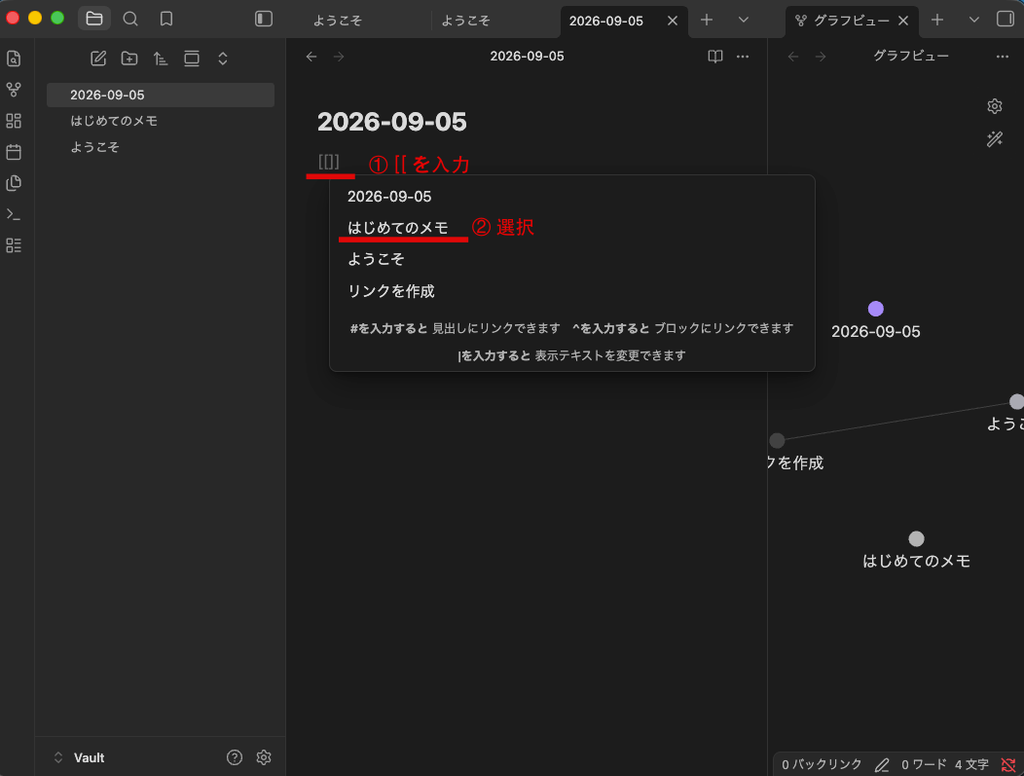
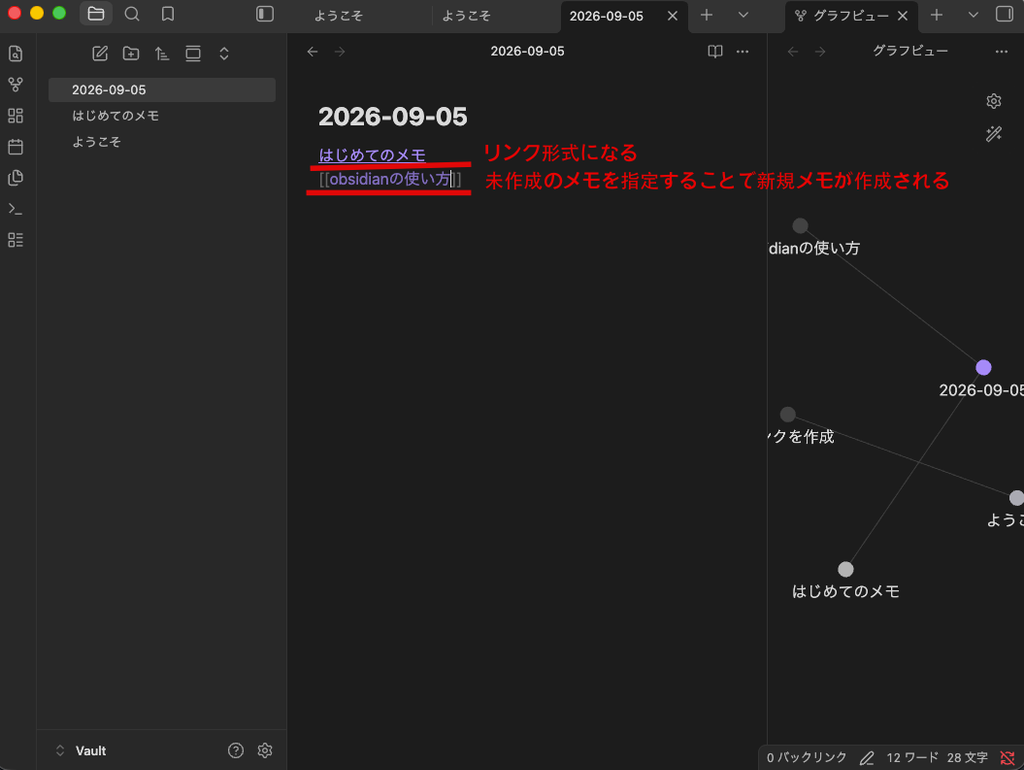
[[ と2つ打った瞬間に、既存のノート名の候補が一覧で出てきます。
第1部で作った はじめてのメモ を選んで Enter を押してください。[[はじめてのメモ]] と入力され、色付きの文字になります。これをクリックすると、そのノートに飛びます。これが内部リンクです。
4-2. 存在しないノートにもリンクできる
ここからが本題です。次のように、まだ存在しないノートの名前を打ってみてください。
[[Obsidianの使い方]]

候補には出てきませんが、そのまま ]] まで打って確定します。リンクは作られますが、少し薄い色で表示されるはずです。
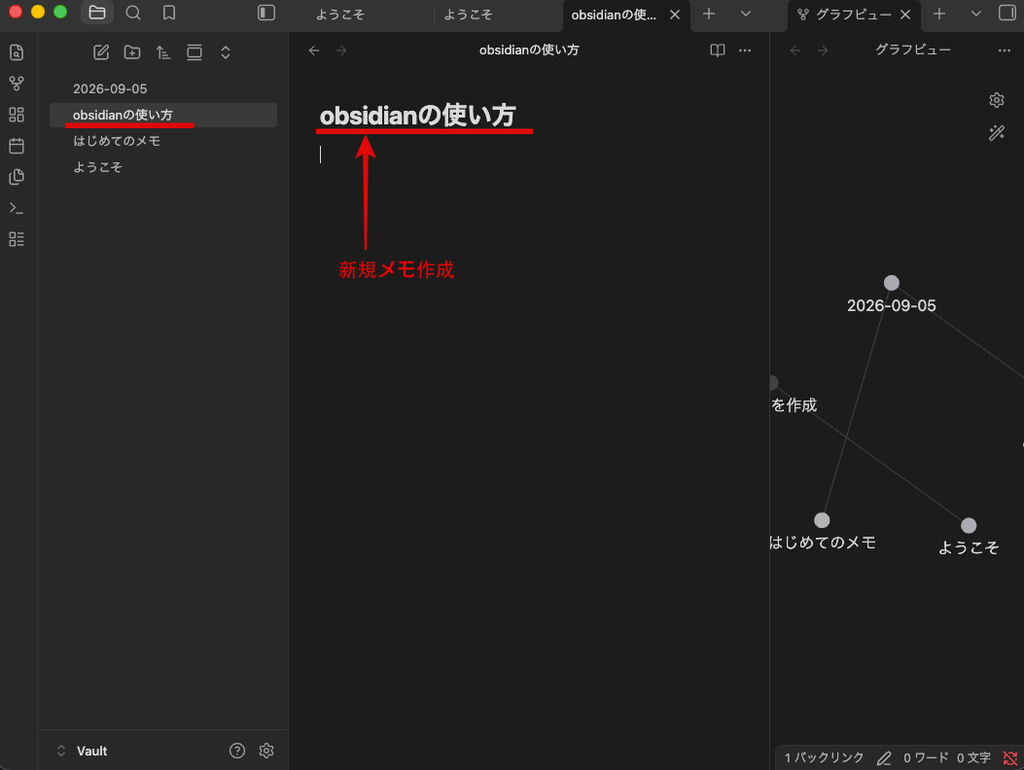
これは「リンク先がまだ存在しない」という意味です。そしてこのリンクをクリックすると、その名前のノートが新規作成されます。これは他のメモアプリにはない発想です。普通は「ノートを作ってから、そこにリンクを張る」順番ですが、Obsidianでは逆ができます。
なぜこれが重要か
メモを書いている途中に「この話、別途まとめたいな」と思うことがあります。従来なら、いったん手を止めて新しいメモを作り、書き終えてから元の作業に戻る必要がありました。Obsidianなら [[あとで書く話題]] と書いてそのまま先に進めます。 中身は空のままで構いません。後日その話題について書くときに、リンクをクリックすれば続きから始められます。思考を中断せずにメモが取れるというのが、この仕組みの本当の価値です。
4-3. 表示する文字を変える
リンク先の名前と、文中に表示したい言葉が違うことがあります。その場合は |(縦棒)で区切ります。
[[2026-09-05|先週の打ち合わせ]]こう書くと、文中には「先週の打ち合わせ」と表示され、クリックすると 2026-09-05 のノートに飛びます。
4-4. バックリンク ― 逆から辿る
ここがObsidianの真骨頂です。
リンクを張ると、リンクされた側にも記録が残ります。 これをバックリンク(リンク元)と呼びます。
確認してみましょう。
はじめてのメモを開く- 右下、または右サイドバーの「リンク元(バックリンク)」を見る
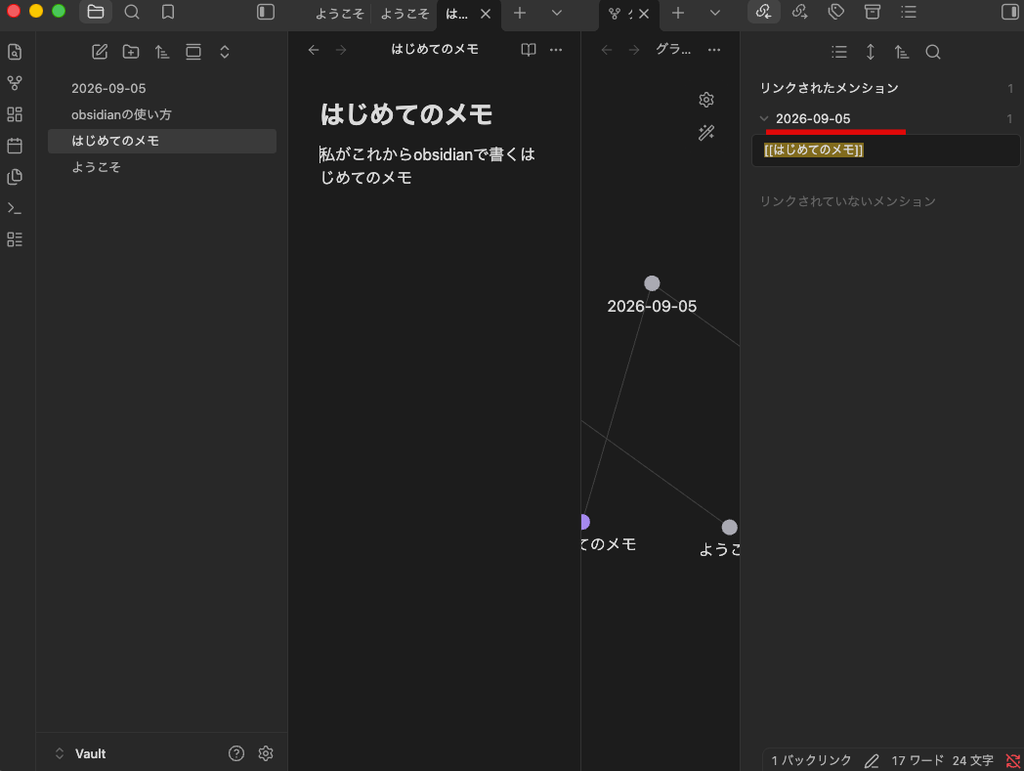
先ほどリンクを張ったデイリーノートが、そこに一覧表示されているはずです。
このノートについて、いつ・どこで言及したかが、自動的に集まってくるということです。自分で目次を作る必要も、フォルダに入れ直す必要もありません。リンクを張った時点で、両方向のつながりができています。
4-5. これが「第二の脳」と呼ばれる理由
ここで、第1部で予告した話を回収します。
人間の記憶は、フォルダのようには整理されていません。「あの件、なんて名前だったっけ」とは思い出せなくても、「そういえば、あの人と話したときに出た話だ」とは思い出せます。人は文脈で記憶を辿っています。
フォルダによる分類は、この辿り方と相性が悪いのです。1つのメモは1つのフォルダにしか入れられませんし、そもそも分類の基準は時間とともに変わっていきます。リンクは違います。1つのノートに何本でも張れますし、後から増やせます。そしてバックリンクによって、どちらの方向からでも辿り着けます。
- 「Obsidianについて何を書いたか」→ そのノートのバックリンクを見る
- 「先月何を考えていたか」→ その月のデイリーノートを開き、そこから張られたリンクを辿る
分類しなくても、文脈でつながっている。これが「第二の脳」と呼ばれる仕組みの実体です。
大げさな言葉に聞こえますが、やっていることはリンクを張るだけです。難しい理論は必要ありません。
■ やってみましょう(4)
- デイリーノートに、まだ存在しないノート名でリンクを作る(例:
[[やりたいこと]]) - そのリンクをクリックして、ノートを新規作成する
- 中身を2〜3行書く
- 元のデイリーノートに戻り、別のノートにもリンクを張る
- リンク先のノートを開き、バックリンクに元のノートが出ていることを確認する
この5ステップが、第2部で最も大事な作業です。 ぜひ実際に手を動かしてください。
5. グラフビュー ― つながりを眺める
5-1. 開いてみる
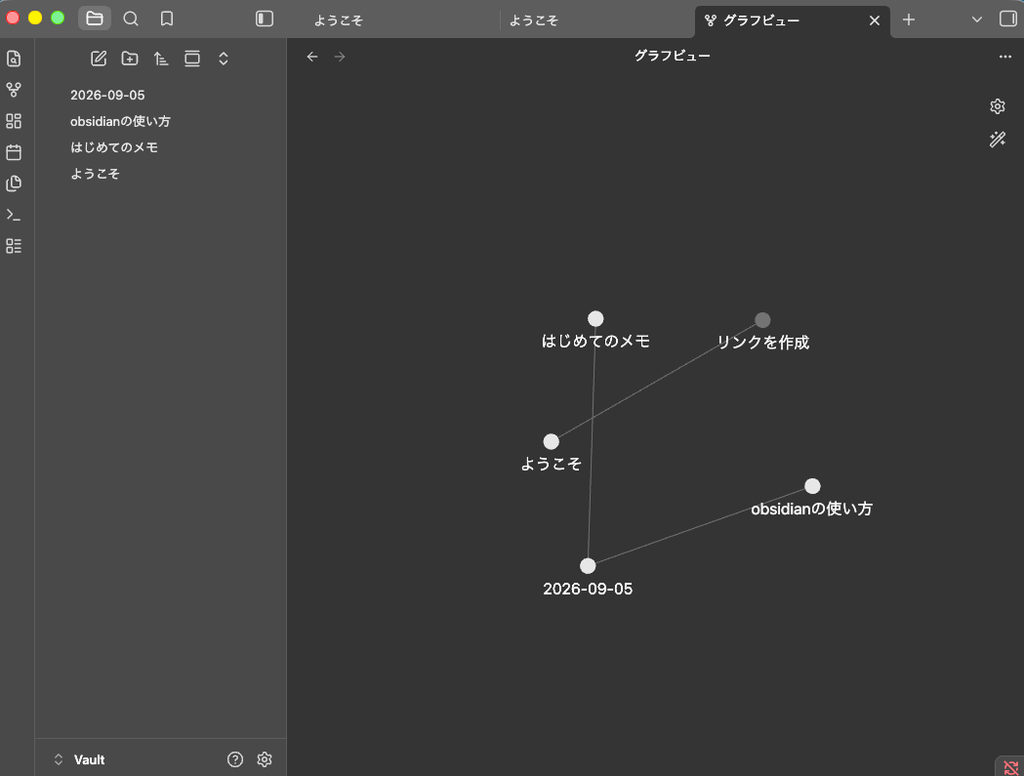
コマンドパレット(Ctrl/Cmd + P)で「グラフ」と打ち、「グラフビューを開く」を実行します。
点と線でノートのつながりが図示されます。リンクを張ったノート同士が線で結ばれ、ドラッグで動かせます。
5-2. 正直に言うと、実用性は高くありません
グラフビューはObsidianの紹介記事で必ず登場する目玉機能ですが、日常的に使うかというと、それほど使いません。 メモが数千件になると、ただの毛玉のような図になって何も読み取れなくなります。
過度な期待はしないでください。ただし、2つの使い道はあります。
① 孤立したノートに気づける
どこからもリンクされていないノートは、離れた場所にポツンと表示されます。「このメモ、どこにもつながっていないな」と気づくきっかけになります。
② 続けるモチベーションになる
これが実は一番の効用です。メモを書き、リンクを張るほど、この図は目に見えて豊かになっていきます。自分の積み重ねが可視化されるというのは、地味な作業を続けるうえで意外と効きます。
5-3. ローカルグラフのほうが実用的
全体のグラフより使えるのがローカルグラフです。コマンドパレットで「ローカルグラフ」と打つと開きます。
これは今開いているノートの周辺だけを表示するものです。「このメモの周りに何があるか」がひと目でわかるので、好みの問題はありますが、こちらのほうが日常的に役立つかもしれません。
つまずきポイント
コマンドパレットに「ローカルグラフビューを開く」が出てこない場合、ノートが開かれていない可能性が高いです。ローカルグラフは「開いているノートを中心に表示する」機能なので、中心になるノートがなければ成立しません。そのためObsidianは、条件を満たさないコマンドを一覧に表示しない仕様になっています。前の節でグラフビューを開いたまま操作すると、この状態になります。ノートのタブに切り替えてから、もう一度試してください。
なお、ノートを開いた状態で右上の「…」(その他のオプション)メニューからも開けます。コマンド名を覚えていない場合はこちらが確実です。
6. タグと検索 ― 見つける手段を増やす
6-1. タグ
本文中に # に続けて言葉を書くと、タグになります。
#読書 #あとで調べるタグをクリックすると、同じタグが付いたノートが一覧表示されます。
注意:見出しの # と記号が同じですが、# の後にスペースを入れると見出し、入れないとタグになります。
6-2. 検索
左サイドバーの虫めがねアイコンで全文検索ができます。Vault内のすべてのノートが対象です。
慣れてきたら、次の書き方も使えます。
| 書き方 | 意味 |
|---|---|
tag:#読書 | そのタグが付いたノート |
path:Daily | そのフォルダの中だけ |
file:2026-09 | ファイル名で絞り込み |
ただし、最初は普通に単語を打つだけで十分です。
6-3. フォルダ・タグ・リンクの使い分け
初心者が最も混乱するのがここです。 3つとも整理の道具に見えるので、どれを使えばいいか迷います。
指針を示します。
| 道具 | 性質 | 使いどころ |
|---|---|---|
| フォルダ | 1つのノートは1箇所にしか置けない | 種類が明確に違うもの(デイリーノート、資料の下書きなど) |
| タグ | 何個でも付けられる。横断的な属性 | 状態や種別(#未完了、#読書) |
| リンク | 何本でも張れる。文脈がある | 内容としてつながっているもの |
迷ったらリンクを使ってください。 フォルダとタグは「分類」ですが、リンクは「関係」です。そして知識管理では、後から発見される関係のほうが価値を持ちます。そして最も大事なのは、きれいに整理しようとしないことです。検索とリンクがある以上、整理は目的ではありません。「見つけられればいい」という基準で十分です。
■ やってみましょう(5)
これまでに書いたノートのうち2〜3件に、タグを1つずつ付けてください。そのあとタグをクリックして、一覧で表示されることを確認しましょう。
まとめ ― 第2部でやったこと
- Markdownは5つだけ覚えた
Ctrl/Cmd + PとCtrl/Cmd + Oで、機能とノートを探さずに呼び出せるようになった- デイリーノートで、書く場所に迷わなくなった
- リンクとバックリンクで、メモ同士がつながるようになった ←最重要
- タグと検索で、見つける手段が増えた
第1部の終わりでは「メモ帳と大差ない」と書きましたが、4章まで手を動かした今は、少し違う印象を持たれているのではないでしょうか。ここから先は、量が効いてきます。 リンクの価値は、ノートが増えるほど大きくなります。10件では実感できませんが、100件を超えたあたりで「そういえばあの話を書いた気がする」がバックリンクで見つかるようになります。もう2週間、標準機能だけで書き続けてみてください。プラグインはまだ入れないでください。
第3部の予告
第3部では、Vaultを育てる話をします。
- フォルダ構成をどうするか ― メモが増えてきたときの現実的な整理方法
- プラグイン ― 標準機能で足りないと感じた部分だけを補う。安全性の注意点も
- バックアップ ― Vaultはただのフォルダなので、守り方も普通のフォルダと同じ
- スマホとの同期 ― ここでようやくスマホ版を入れます
「使い始める」段階は終わり、「長く使う」段階の話になります。
付録A:覚えておくと便利なショートカット
| キー | 動作 |
|---|---|
Ctrl/Cmd + P | コマンドパレット(やりたいことを打つ) |
Ctrl/Cmd + O | ノートを名前で開く |
Ctrl/Cmd + E | 編集モード/読み取りビューの切り替え |
Ctrl/Cmd + N | 新規ノート |
Ctrl/Cmd + F | 開いているノート内を検索 |
Ctrl/Cmd + Shift + F | Vault全体を検索 |
上の2つだけ覚えれば、あとはコマンドパレットから呼び出せます。
付録B:第2部に出てきた用語
| 用語 | 意味 |
|---|---|
| Markdown | 記号で体裁をつける書式。日常で使うのは5つ程度 |
| ライブプレビュー | 編集中の行だけ記号が見える標準の表示モード |
| コマンドパレット | Ctrl/Cmd + P で開く、機能の呼び出し口 |
| デイリーノート | 日付名のノートを自動作成する標準機能 |
| 内部リンク | [[ ]] で作る、ノート同士のつながり |
| バックリンク(リンク元) | 自分にリンクを張っているノートの一覧。自動で集まる |
| グラフビュー | ノートのつながりを図で表示する機能 |
| ローカルグラフ | 開いているノートの周辺だけを表示するグラフ |